Catégorie : Uncategorized

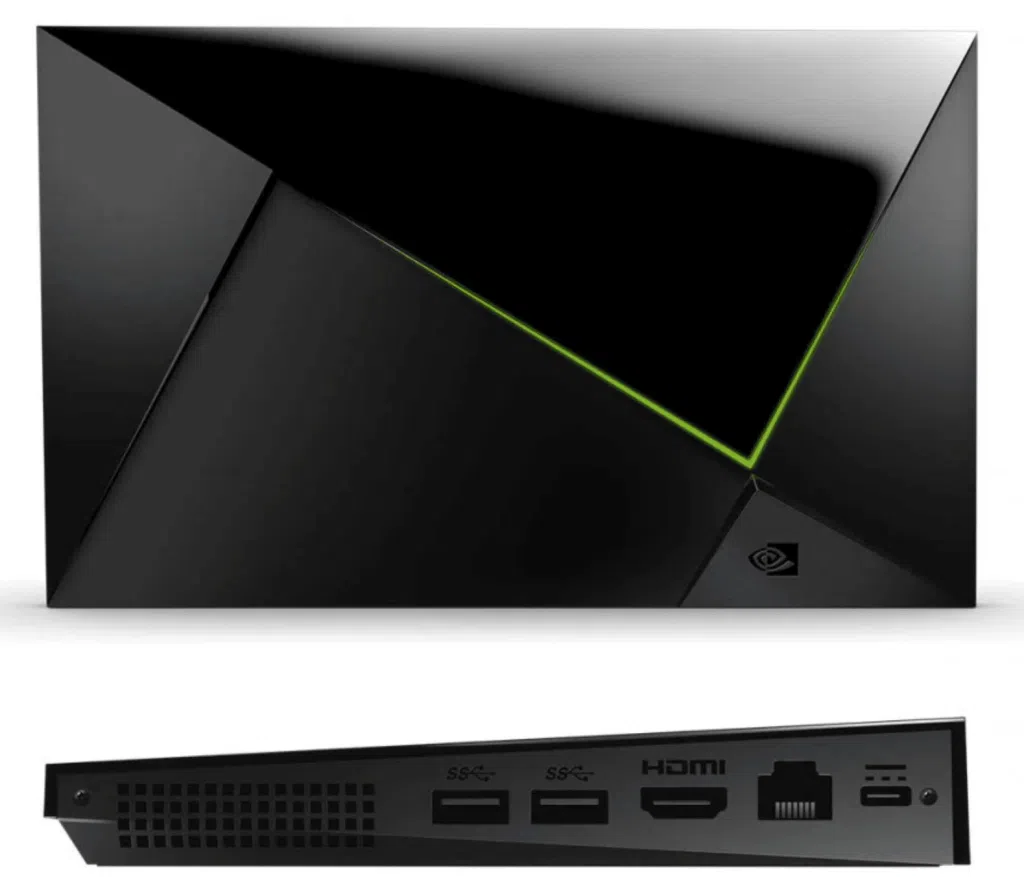
  • Installer l’IPTV sur Nvidia Shield

    Guide d’Installation de l’IPTV sur Nvidia Shield

    Ce guide vous explique comment installer et configurer l’IPTV sur votre Nvidia Shield en utilisant différentes méthodes. Que vous préfériez une installation directe, un chargement latéral, une diffusion ou une mise en miroir d’écran, nous avons toutes les instructions nécessaires pour vous aider à accéder facilement à vos contenus IPTV.

    Méthodes obtenir l’IPTV sur Nvidia Shield

    Installation IPTV sur Nvidia Shield en utilisant le Play Store

    Voici une méthode simple pour installer l’IPTV sur votre Nvidia Shield. Étant basé sur Android, le Nvidia Shield permet de télécharger facilement le lecteur IPTV depuis le Play Store. Suivez les étapes ci-dessous pour obtenir l’IPTV sur votre Nvidia Shield :

      1. Allumez votre Nvidia Shield TV.
      2. Ouvrez le Google Play Store.

    1. Utilisez le clavier à l’écran pour rechercher “IPTV Smarters Pro” et sélectionnez l’application officielle dans les résultats.
    2. Tapez “IPTV Smarters Pro” avec le clavier à l’écran et choisissez l’application officielle parmi les résultats de recherche.
  • Installation de l’IPTV sur Nvidia Shield à l’aide d’une application de téléchargement

Avant de télécharger l’application IPTV sur votre téléviseur Nvidia Shield, activez l’option des sources inconnues.

    1. Pour ce faire, allez dans Paramètres -> Sécurité et restrictions -> Sources inconnues -> activer.

  1. Installez l’application Downloader depuis le Google Play Store sur votre Nvidia Shield TV.
  2. Ouvrez l’application Downloader et autorisez les permissions nécessaires.

  1. Vous devez maintenant entrer le lien APK de Smart IPTV dans le champ URL et cliquer sur OK.

  1. Une fois téléchargé, cliquez sur le bouton d’installation dans le menu contextuel.
  2. Après l’installation, cliquez sur Ouvrir pour lancer l’application.
  3. Vous pouvez désormais diffuser votre contenu IPTV préféré sur un téléviseur connecté à la Nvidia Shield.

Installer IPTV sur Nvidia Shield via une USB drive

  1. Tout d’abord, activez l’option “sources inconnues” sur votre téléviseur Nvidia Shield.
  2. Allumez votre PC, ouvrez votre navigateur et téléchargez le fichier APK d’IPTV Smarters depuis le site officiel.
  3. Connectez une clé USB à votre PC et copiez-y le fichier APK d’IPTV Smarters.
  4. Une fois copié, retirez la clé USB en toute sécurité et connectez-la à votre téléviseur Nvidia Shield.
  5. Installez et ouvrez une application de gestion de fichiers sur votre téléviseur Nvidia Shield.
  6. Accédez à la section de la clé USB et cliquez sur le fichier APK.
  7. Suivez les instructions à l’écran pour terminer l’installation.
  8. L’installation prendra quelques minutes.
  9. Après cela, vous pourrez diffuser votre contenu IPTV préféré sur votre téléviseur Nvidia Shield.

Installation d’IPTV Smarters sur Nvidia Shield TV

Après avoir installé IPTV Smarters Pro sur votre téléviseur Nvidia Shield, suivez ces étapes simples pour configurer et regarder du contenu IPTV :

    1. Lancez l’application IPTV Smarters Pro sur votre téléviseur Nvidia Shield.
    2. Cliquez sur “Accepter” pour accepter les termes et conditions.
    3. Sélectionnez “Ajouter un nouvel utilisateur”.
    4. Choisissez “Charger votre playlist ou fichier/URL” ou “Se connecter avec l’API des codes Xtream

    1. Besoin de configurer les informations d’identification de votre service IPTV?
    2. Si vous choisissez de charger votre playlist, entrez votre nom ou le nom de la playlist, puis sélectionnez l’URL M3U de votre fournisseur IPTV.

    1. Si vous choisissez de vous connecter via l’API Xtream Codes, entrez le nom de la playlist, ainsi que votre nom d’utilisateur et votre mot de passe.

  1. Tout le contenu IPTV fourni par notre service sera désormais affiché à l’écran.
  2. C’est ça ! Vous pouvez maintenant regarder votre vidéo IPTV préférée et la diffuser sur grand écran.

Assistance et Support

Pour toute question ou assistance supplémentaire, contactez notre support client via notre site web ou par e-mail. Nous sommes là pour vous aider à profiter pleinement de votre expérience IPTV et à choisir le meilleur abonnement IPTV.

Grâce à ce guide, vous avez maintenant plusieurs méthodes pour installer et configurer l’IPTV sur votre Nvidia Shield. Que vous optiez pour une installation directe, un chargement latéral, une diffusion ou une mise en miroir d’écran, vous pouvez facilement accéder à vos contenus IPTV préférés. Si vous rencontrez des difficultés, n’hésitez pas à consulter notre support client pour obtenir de l’aide.

  • Installer l’IPTV sur Google TV

    Guide d’Installation de l’IPTV sur Google TV

    Ce guide vous explique comment installer et configurer l’IPTV sur votre Google TV en utilisant différentes méthodes. Que vous souhaitez une installation directe, un chargement latéral, une diffusion ou une mise en miroir d’écran, nous avons toutes les instructions nécessaires pour vous aider à accéder à vos contenus IPTV.

    Méthodes d’Installation de l’IPTV sur Google TV

    Installation Directe de l’IPTV sur Google TV

    L’installation directe est la méthode la plus simple pour configurer l’IPTV sur votre Google TV. Voici les étapes à suivre :

    1. Lancez GSE Smart IPTV sur votre Google TV.
    2. Acceptez les conditions générales en cliquant sur le bouton d’accord.
    3. Ajoutez le lien M3U de votre fournisseur en cliquant sur « Playlist à distance ».
    4. Cliquez sur « Ajouter une URL M3U » et entrez le lien M3U fourni par votre fournisseur.
    5. Pour ajouter des codes Xtreme, cliquez sur l’option « API des codes Xtreme » et suivez les instructions.
    6. Pour ajouter le guide EPG, cliquez sur « Guide du programme EPG » et suivez les instructions à l’écran.

    Vous pouvez maintenant profiter de votre contenu IPTV sur Google TV.

    Chargement Latéral de l’IPTV sur Google TV

    Si votre lecteur IPTV préféré n’est pas disponible sur la boutique d’applications Google TV, vous pouvez le télécharger via le chargement latéral. Voici comment faire :

    1. Activez le mode développeur :
      • Cliquez sur l’icône de profil -> Paramètres -> Système -> À propos -> Android TV OS intégré -> Vous êtes maintenant développeur.
    2. Activez les sources inconnues :
      • Accédez aux paramètres -> Applications -> Sécurité et restrictions -> Sources inconnues -> Activez l’application de téléchargement.
    3. Installez une application de téléchargement :
      • Recherchez une application de téléchargement et installez-la sur votre Google TV.
    4. Téléchargez l’APK du lecteur IPTV :
      • Lancez l’application de téléchargement, entrez le lien APK du lecteur GSE Smart IPTV dans la zone URL, puis cliquez sur « Go ».
    5. Installez le fichier APK :
      • Appuyez sur le bouton d’installation à l’écran et terminez le processus de connexion avec vos identifiants.

    Diffusion de l’IPTV sur Google TV

    Vous pouvez également obtenir l’IPTV sur Google TV en utilisant la méthode de diffusion. Cette méthode vous permet de diffuser le contenu IPTV depuis un autre appareil vers votre Google TV.

    Mise en Miroir d’Écran pour IPTV sur Google TV

    La mise en miroir d’écran est une autre méthode efficace pour regarder l’IPTV sur Google TV. Elle vous permet de dupliquer l’écran de votre appareil mobile ou de votre ordinateur sur votre Google TV.

    Assistance et Support

    Pour toute question ou assistance supplémentaire, contactez notre support client via notre site web ou par e-mail. Nous sommes là pour vous aider à profiter pleinement de votre expérience IPTV et choisir le meilleur abonnement IPTV. Grâce à ce guide, vous avez maintenant plusieurs méthodes pour installer et configurer l’IPTV sur votre Google TV. Que vous optiez pour une installation directe, un chargement latéral, une diffusion ou une mise en miroir d’écran, vous pouvez facilement accéder à vos contenus IPTV préférés. Si vous rencontrez des difficultés, n’hésitez pas à consulter notre support client pour obtenir de l’aide.
  • Installer IPTV sur Android avec l’application XCIPTV PLAYER

    1. Introduction

    Le monde de la télévision sur internet (IPTV) évolue rapidement, offrant aux utilisateurs de nouvelles façons de consommer du contenu. Parmi les nombreuses applications disponibles, XCIPTV s’est distinguée comme l’une des solutions les plus populaires pour accéder à un large éventail de chaînes de télévision et de contenu en streaming. Dans cet article, nous explorerons en détail XCIPTV, en nous concentrant sur son installation sur les appareils Android, son utilisation sur les téléviseurs Samsung, ainsi que ses fonctionnalités principales et les solutions aux problèmes courants. Nous aborderons également les questions de sécurité, les alternatives possibles, et les perspectives d’avenir de cette application.

    2. Qu’est-ce que XCIPTV ?

    Origine et développement du XCIPTV

    L’application XCIPTV a été développée pour répondre à la demande croissante d’accès facile à la télévision en direct et à la vidéo à la demande (VOD) via internet. Ce lecteur IPTV est conçu pour offrir une interface conviviale et une compatibilité étendue avec divers appareils, en particulier ceux fonctionnant sous Android.

    Fonctionnalités principales

    XCIPTV propose une série de fonctionnalités qui en font un choix populaire parmi les utilisateurs d’IPTV. Ces fonctionnalités incluent un Guide électronique des programmes (EPG), un contrôle parental, et la possibilité d’ajouter et d’organiser des chaînes. L’application est également optimisée pour offrir une lecture fluide et des options de personnalisation avancées.

    3. Installation de XCIPTV sur les appareils Android

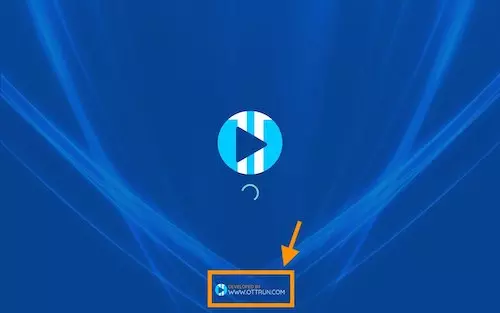
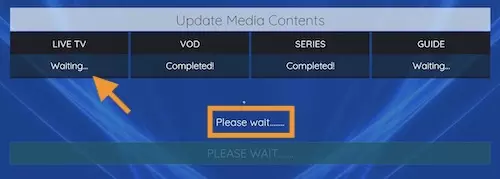
    xciptv loading

    Étape 1 : Préparation de l’appareil

    Avant d’installer XCIPTV sur un appareil Android, il est essentiel de s’assurer que l’appareil est prêt pour l’installation. Cela inclut l’activation des sources inconnues dans les paramètres de sécurité de l’appareil, permettant ainsi l’installation d’applications provenant de sources autres que le Google Play Store.

    Étape 2 : Téléchargement de l’APK

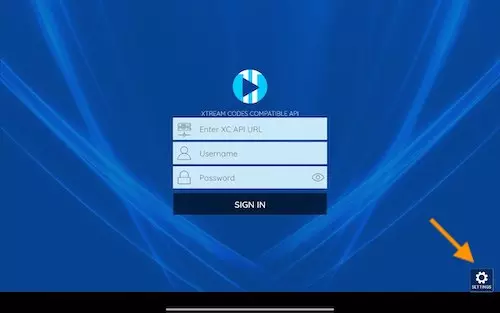
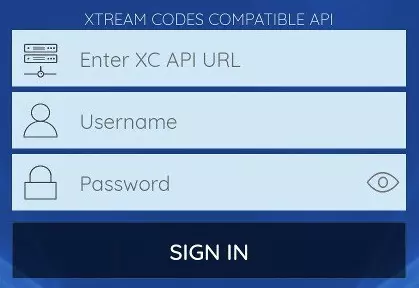
    xtream codes api login

    Le fichier XCIPTV APK peut être téléchargé depuis le site officiel ou d’autres sources fiables. Il est recommandé de vérifier l’authenticité de la source pour éviter les versions malveillantes.

    Étape 3 : Installation de l’application

    Une fois le fichier APK téléchargé, l’utilisateur peut procéder à l’installation en ouvrant le fichier et en suivant les instructions à l’écran. Le processus est simple et rapide.

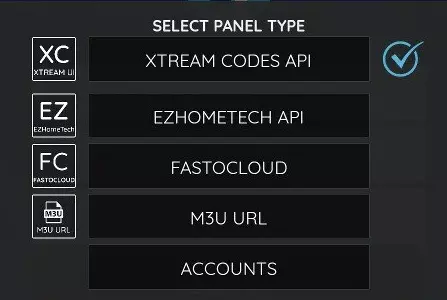
    different api settings on xciptv

    Étape 4 : Configuration initiale

    Après l’installation, XCIPTV nécessite une configuration initiale. Cela peut inclure l’ajout de listes de lecture de chaînes et la personnalisation des paramètres selon les préférences de l’utilisateur.

    4. XCIPTV Player sur TV Samsung

    entering iptv login details

    Compatibilité avec les téléviseurs Samsung

    Les téléviseurs Samsung récents permettent l’installation de certaines applications tierces, y compris XCIPTV, via le Samsung Smart Hub.

    Méthode d’installation via Smart Hub

    Pour installer XCIPTV sur un téléviseur Samsung, l’utilisateur doit accéder au Smart Hub, rechercher l’application, et suivre les instructions pour l’installer. Cela permet de profiter du contenu IPTV directement sur grand écran.

    Utilisation de XCIPTV sur les téléviseurs Samsung

    content importing in xciptv

    Une fois installée, l’application peut être utilisée pour naviguer parmi les chaînes, organiser les favoris, et accéder au guide des programmes. L’interface sur les téléviseurs Samsung est optimisée pour une utilisation à distance, rendant l’expérience utilisateur fluide et agréable.

    5. Utilisation de XCIPTV : Fonctions principales

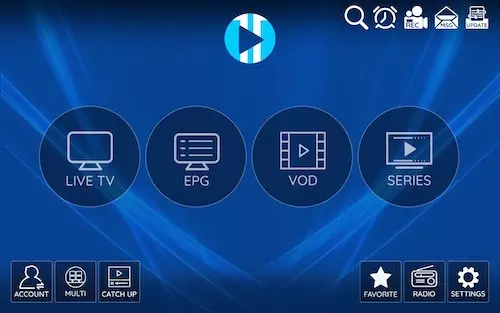
    dashboard

    Navigation dans l’interface utilisateur

    L’interface utilisateur de XCIPTV est conçue pour être intuitive, avec une navigation simple à travers les différentes sections. Les utilisateurs peuvent rapidement trouver les chaînes, organiser leurs favoris, et accéder aux paramètres.

    Ajouter et organiser les chaînes

    L’une des fonctionnalités les plus appréciées de XCIPTV est la possibilité d’ajouter et d’organiser des chaînes. Cela permet aux utilisateurs de personnaliser leur expérience en fonction de leurs préférences.

    Guide électronique des programmes (EPG)

    Le Guide électronique des programmes (EPG) intégré permet aux utilisateurs de voir les programmes à venir, avec des descriptions détaillées et des horaires. Cela facilite la planification des visionnages.

    Fonctionnalités de sécurité et de contrôle parental

    Pour les familles, XCIPTV offre des options de contrôle parental, permettant de restreindre l’accès à certains contenus en fonction de l’âge ou de la sensibilité du contenu.

    6. Résolution des problèmes courants

    Problèmes de connexion

    Un problème courant avec XCIPTV est la perte de connexion. Cela peut être dû à des problèmes de réseau ou de serveur. Redémarrer l’application ou vérifier la connexion internet peut souvent résoudre ces problèmes.

    Problèmes de lecture vidéo

    Les problèmes de lecture vidéo peuvent inclure le buffering ou des erreurs de lecture. Ces problèmes peuvent être résolus en ajustant la qualité du flux ou en redémarrant l’application.

    Mise à jour et maintenance de l’application

    Il est important de maintenir XCIPTV à jour pour bénéficier des dernières fonctionnalités et des corrections de bogues. Les mises à jour peuvent être installées automatiquement ou manuellement via le fichier APK.

    7. Sécurité et confidentialité avec XCIPTV

    Protection des données personnelles

    XCIPTV prend au sérieux la protection des données personnelles. L’application ne collecte pas de données inutiles et utilise des méthodes de cryptage pour protéger les informations sensibles des utilisateurs.

    Conseils pour une utilisation sécurisée

    Il est recommandé d’utiliser XCIPTV avec une connexion VPN pour assurer une confidentialité maximale, surtout lors de l’utilisation de listes de lecture provenant de sources externes.

    8. Alternatives à XCIPTV

    Autres lecteurs Official IPTV SMARTERS PRO

    Il existe plusieurs alternatives à XCIPTV, y compris Smart IPTVPerfect Player, et TiviMate. Ces applications offrent des fonctionnalités similaires mais avec des interfaces et des options de personnalisation différentes.

    Comparaison des fonctionnalités

    Par rapport à ses concurrents, XCIPTV se distingue par son interface utilisateur simple et ses nombreuses options de personnalisation, ce qui en fait un choix préféré pour de nombreux utilisateurs.

    9. Perspectives d’avenir et développement de XCIPTV

    Nouvelles fonctionnalités à venir

    L’équipe de développement de XCIPTV travaille continuellement sur l’ajout de nouvelles fonctionnalités pour améliorer l’expérience utilisateur, comme l’intégration avec des services tiers et des améliorations de performance.

    Tendances dans l’industrie de l’IPTV

    L’industrie de l’IPTV est en pleine expansion, avec une augmentation de la demande pour des services de streaming flexibles et accessibles. XCIPTV est bien positionnée pour s’adapter à ces tendances grâce à sa capacité d’innovation.

    10. Conclusion

    XCIPTV est une application puissante pour les amateurs de télévision sur internet, offrant une large gamme de fonctionnalités pour améliorer l’expérience de visionnage. Que ce soit sur Android ou sur un téléviseur Samsung, XCIPTV permet un accès facile et organisé à une multitude de chaînes et de contenus. Avec des mises à jour régulières et une communauté d’utilisateurs croissante, XCIPTV continue de se développer pour répondre aux besoins de ses utilisateurs. Si vous recherchez une solution IPTV fiable et personnalisable, XCIPTV est un excellent choix.
  • Configuration en ligne Avov TV

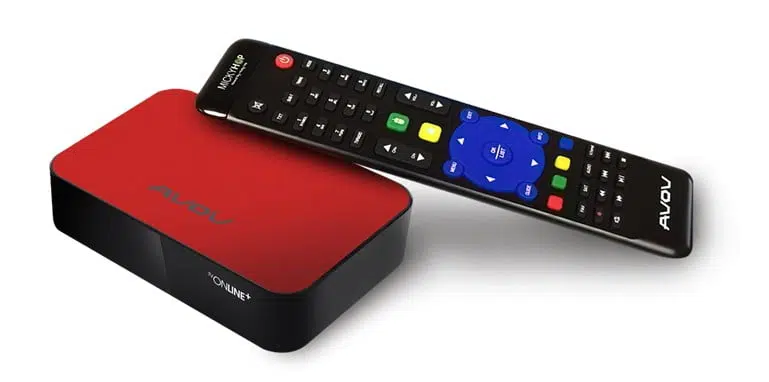
    iptv-sur-avov-tv

    Ce guide vous aidera à installer et à configurer l’application TVOnline™ afin de profiter de vos chaînes préférées sans tracas. Suivez les étapes ci-dessous pour une configuration rapide et facile. Si vous rencontrez des problèmes, nous avons également inclus des solutions alternatives.

    Les étapes à suivre pour configurer Avov TV

    1. Accéder au Marché Avov

    Sur votre écran d’accueil Avov, cliquez sur l’icône « Marché ». Cette section vous permet de télécharger et d’installer diverses applications pour enrichir votre expérience télévisuelle.

    2. Touver l’Application TVOnline™

    Dans le Marché, recherchez l’application « TVOnline™ ». Une fois trouvée, cliquez sur « Installer » pour la télécharger et l’installer sur votre box Avov.

    3. Configurer l’Application TVOnline™

    Après avoir ouvert l’application TVOnline™, rendez-vous dans « Paramètres du serveur ». Cette section est cruciale pour configurer la connexion à votre service IPTV Quebec.

    4. Envoyer l’Adresse MAC

    Envoyez-nous l’adresse MAC affichée en haut à droite de l’écran. Cette adresse commence par 00:1a:79 :… et est nécessaire pour l’activation de votre service.

    5. Saisir les Informations du Serveur

    Entrez le nom du serveur comme « codiptv.fr » et utilisez le lien du portail que vous avez reçu dans votre boîte de réception après la commande. Assurez-vous que ces informations sont correctement saisies pour éviter tout problème de connexion.

    6. Se Connecter

    Cliquez sur « Connecter » pour commencer à regarder vos chaînes préférées. Si tout est correctement configuré, vous devriez être connecté sans problème.

    Résolution des Problèmes

    Si votre STB est bloqué, il est possible que l’activation de l’adresse MAC prenne un peu de temps. Veuillez patienter ou vérifier votre boîte de réception pour un e-mail de notre part contenant des instructions supplémentaires.

    Si l’application TVOnline™ ne fonctionne pas, vous pouvez essayer une autre application. Recherchez et installez l’application « Web » disponible sur le Marché Avov.

    Nous espérons que ce guide vous a aidé à configurer votre box Avov TV. Si vous avez des questions ou rencontrez des difficultés, n’hésitez pas à nous contacter pour obtenir de l’aide. Profitez de vos chaînes préférées sans interruption avec Avov TV!

    Contactez-nous

    Pour toute assistance supplémentaire, contactez notre support client via notre site web ou par e-mail. Nous sommes là pour vous aider à tirer le meilleur parti de votre service IPTV.

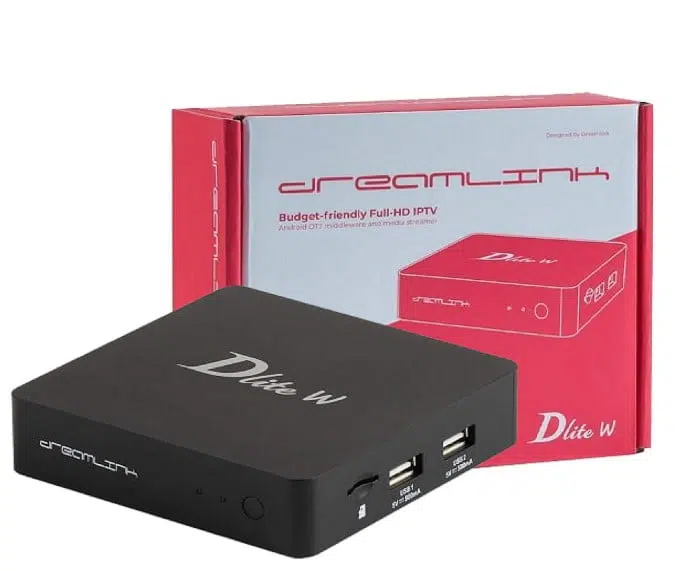
  • Guide de Configuration IPTV sur Dreamlink T1, T1+, T6

    Configuration IPTV sur Dreamlink

    Ce guide vous aide à configurer votre appareil Dreamlink T1, T1+ ou T6 pour accéder à nos services IPTV. Suivez attentivement les étapes ci-dessous pour garantir une installation sans encombre

    Les étapes à suivre pour configurer l’IPTV sur Dreamlink

    Obtenir l’Adresse MAC de l’Appareil

    Assurez-vous que votre appareil Dreamlink est à jour. Terminez toute mise à jour qu’il pourrait trouver. Cela garantit que vous utilisez la version la plus récente du logiciel, essentielle pour une compatibilité optimale avec notre service.

    Localiser l’Adresse MAC

    1. Accédez au menu du serveur où vous devrez entrer les informations du portail.
    2. Appuyez sur le bouton « Exit » de votre télécommande, puis cliquez sur « OK ».
    3. Vous serez alors redirigé vers l’écran principal de DOL (Dreamlink Online). L’adresse MAC de votre appareil est affichée dans le coin supérieur droit de l’écran.

    Étape 2 : Inscription à notre Service IPTV

    Vous aurez besoin de l’adresse MAC pour vous inscrire à notre service. Rendez-vous sur codiptv.fr pour vous inscrire et fournir votre adresse MAC lors de la récupération de votre forfait.

    Une fois votre commande passée et l’URL du portail reçue, suivez ces étapes pour configurer votre appareil :

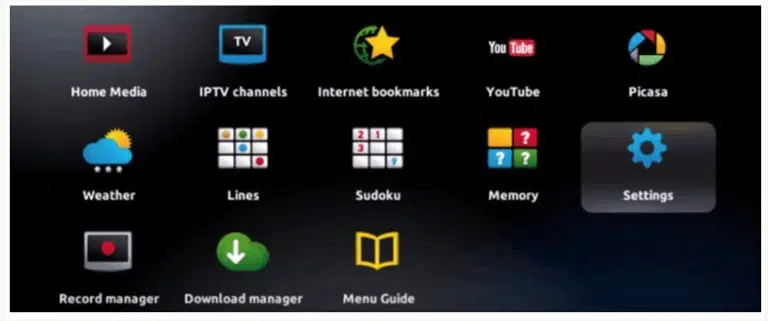
    1. Dans Dreamlink Online (DOL), allez dans les paramètres.
    2. Appuyez sur le bouton vert de votre télécommande pour afficher l’option d’édition.
    3. Pour le nom du portail, entrez « codiptv ».
    4. Pour l’URL du portail, utilisez l’URL fournie après la commande, que vous trouverez dans votre e-mail.

    Étape 3 : Finalisation de la Configuration

    Redémarrez votre appareil Dreamlink pour appliquer les paramètres. Une fois redémarré, votre appareil devrait être prêt à utiliser notre service IPTV. Profitez de vos chaînes préférées sans interruption.

    Assistance et Support

    Si vous rencontrez des problèmes ou avez des questions, notre support client est à votre disposition pour vous aider. N’hésitez pas à nous contacter via notre site web ou par e-mail.

    En suivant ce guide, vous devriez être en mesure de configurer votre appareil Dreamlink T1, T1+ ou T6 sans difficulté. Nous vous souhaitons une excellente expérience de visionnage avec nos services IPTV.

  • Configurer IPTV sur MAG BOX

    Ce guide vous expliquera comment installer votre boîtier Mag (250/254/256…).

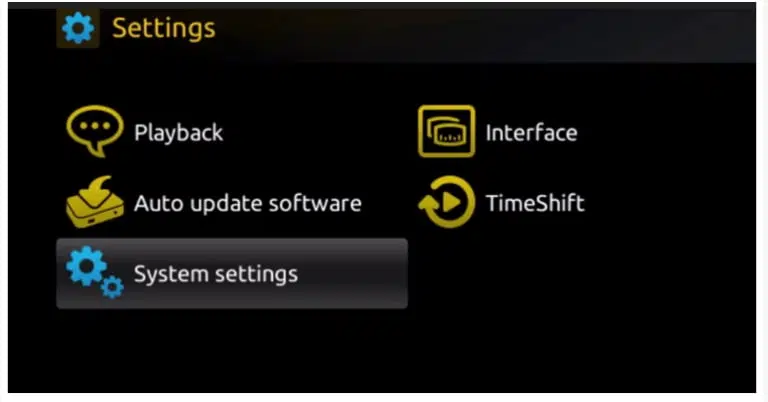
    Étape 1 : Une fois que le boîtier est allumé, l’écran principal du portail apparaîtra. Cliquez alors sur « paramètres » et appuyez sur le bouton « SETUP/SET » de votre télécommande.

    IPTV Smarters

    Étape 2 : Sélectionnez ensuite « Paramètres système » puis cliquez sur « Serveurs ».

    Étape 3 : Cliquez sur « Serveurs ».

    Étape 4 : Choisissez et sélectionnez l’option « Portails ».

    Étape 5 : Dans le champ « Nom du portail 1 », entrez un nom pour le portail. Dans le champ « URL du portail 1 », saisissez l’URL du portail.

    Pour activer votre abonnement IPTV sur votre boîtier MAG, veuillez nous communiquer l’adresse MAC inscrite sur l’étiquette à l’arrière du boîtier lors de votre commande. L’activation sera effectuée à distance. Une fois l’activation terminée, nous vous enverrons un lien URL à insérer dans votre PORTAIL, comme illustré ci-dessous :

    Étape 6 : Après avoir terminé, cliquez sur « OK » pour enregistrer les modifications.

    Étape 7 : Appuyez sur « QUITTER » sur la télécommande une fois les paramètres enregistrés.

    Étape 8 : Redémarrez le boîtier en sélectionnant l’option « OK » pour appliquer les modifications.