Catégorie : Uncategorized

  • TiviMate sur FireStick : Installation et Utilisation.

    TiviMate est une application très populaire parmi les utilisateurs de FireStick et FireTV souhaitant optimiser leur expérience IPTV. Réputée pour son interface conviviale et ses fonctionnalités avancées, TiviMate sur FireStickpermet de regrouper plusieurs services IPTV en une seule application, offrant ainsi une solution pratique pour regarder vos chaînes préférées, films et séries. Cependant, pour profiter pleinement de cette application, il est essentiel de savoir comment l’installer correctement et de comprendre les avantages de passer à la version premium. Ce guide vous accompagnera pas à pas dans l’installation de TiviMate sur FireStick, la configuration de l’application, et le déblocage des fonctionnalités premium sur votre appareil FireStick ou FireTV.

    Partie 1 : Installation de TiviMate sur FireStick avec Downloader.

    Note Importante : TiviMate IPTV Player est une application payante. Son coût est d’environ 15 $ par an ou 45 $ pour une licence à vie. Cette application ne propose pas de contenu préinstallé (chaînes TV, films, séries). Vous devrez acheter un forfait IPTV séparément. TiviMate sur FireStick doit être acquis via un appareil Android ou un émulateur Android sur PC.

    1. Accédez à l’écran d’accueil de votre FireStick.

    1. Accédez à l’écran d’accueil de votre FireStick.

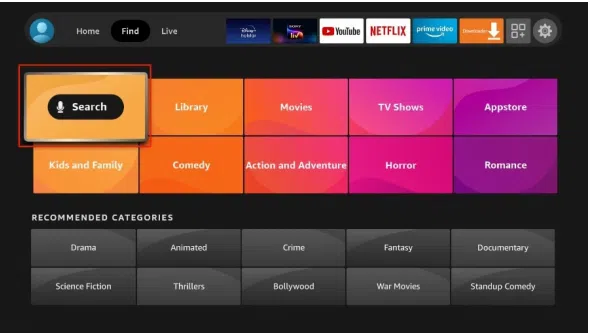
    2. Ouvrez le menu “Recherche”.

    TiviMate FireTV

    3. Sélectionnez l’option “Rechercher” en haut de l’écran.
    TiviMate FireTV

    4. Un clavier virtuel apparaîtra sur votre FireStick.

    TiviMate FireTV

    5. Commencez à taper “Downloader” et sélectionnez-le dès qu’il s’affiche dans les suggestions sous le clavier.

    TiviMate FireTV

    Paramétrage de TiviMate :

    TiviMate vous demandera ensuite de fournir les informations suivantes :
    – L’URL du serveur,
    – Le nom d’utilisateur,
    – Le mot de passe.

    Ces informations vous seront envoyées par e-mail avec la confirmation de votre commande.

    TiviMate FireTV

    6. Une fois les informations renseignées, TiviMate chargera le service IPTV et vous montrera un aperçu du nombre de chaînes et de films disponibles dans votre forfait.

    TiviMate FireTV

    7. Ajoutez un nom à votre liste de lecture.

    TiviMate FireTV

    8. Une fois le traitement de la liste de lecture terminé, cliquez sur “Terminé”. En quelques minutes, le contenu de votre service IPTV apparaîtra dans TiviMate.

    TiviMate FireTV

    La plupart des services IPTV incluent un guide électronique des programmes (EPG). Si l’EPG n’est pas activé par défaut dans TiviMate sur FireStick, vous pouvez l’activer dans les paramètres de l’application.

    Partie 2 : Passer à la Version Premium de TiviMate

    Important : Certaines fonctionnalités avancées de TiviMate sur FireStick sont réservées aux utilisateurs premium. Pour profiter pleinement de l’application, il est recommandé de passer à la version premium.

    Si vous essayez d’accéder à une fonctionnalité premium sans un abonnement premium, TiviMate sur FireStick vous invitera à effectuer la mise à niveau. Par exemple, si vous souhaitez ajouter une chaîne à vos favoris, l’application vous demandera de passer à la version premium. Si vous préférez continuer avec la version gratuite, vous pouvez simplement cliquer sur “Annuler”.

    TiviMate FireTV
    TiviMate FireTV
    TiviMate FireTV

    Comment Acheter TiviMate Premium :

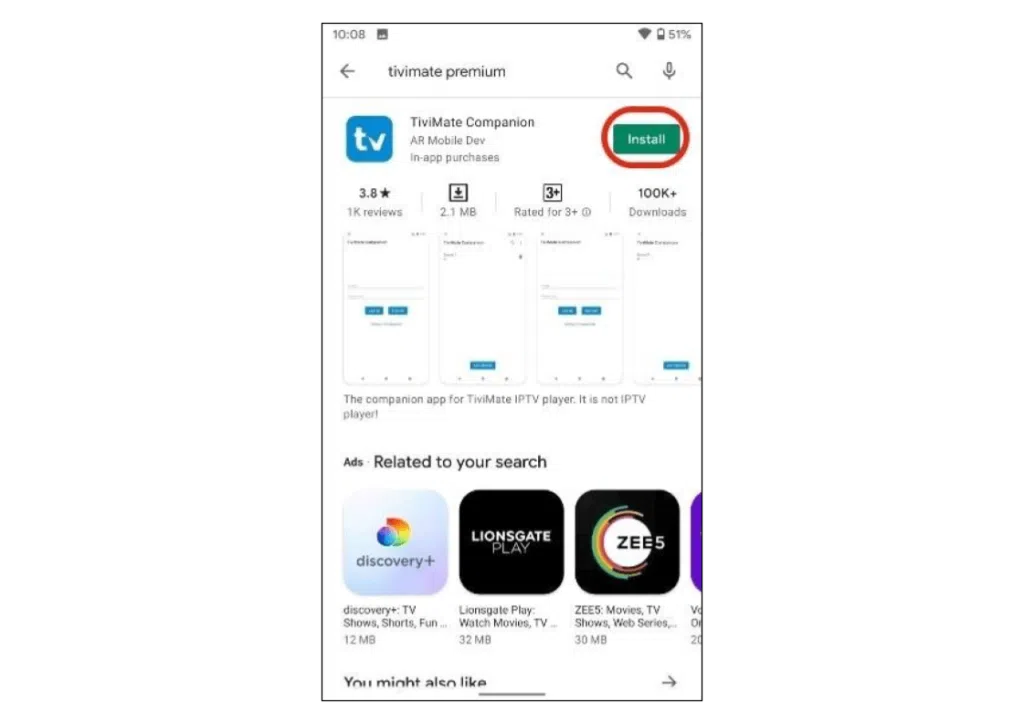
    Pour acquérir la version premium de TiviMate, vous devrez utiliser l’application TiviMate Companion, disponible sur le Google Play Store. Suivez ces étapes :
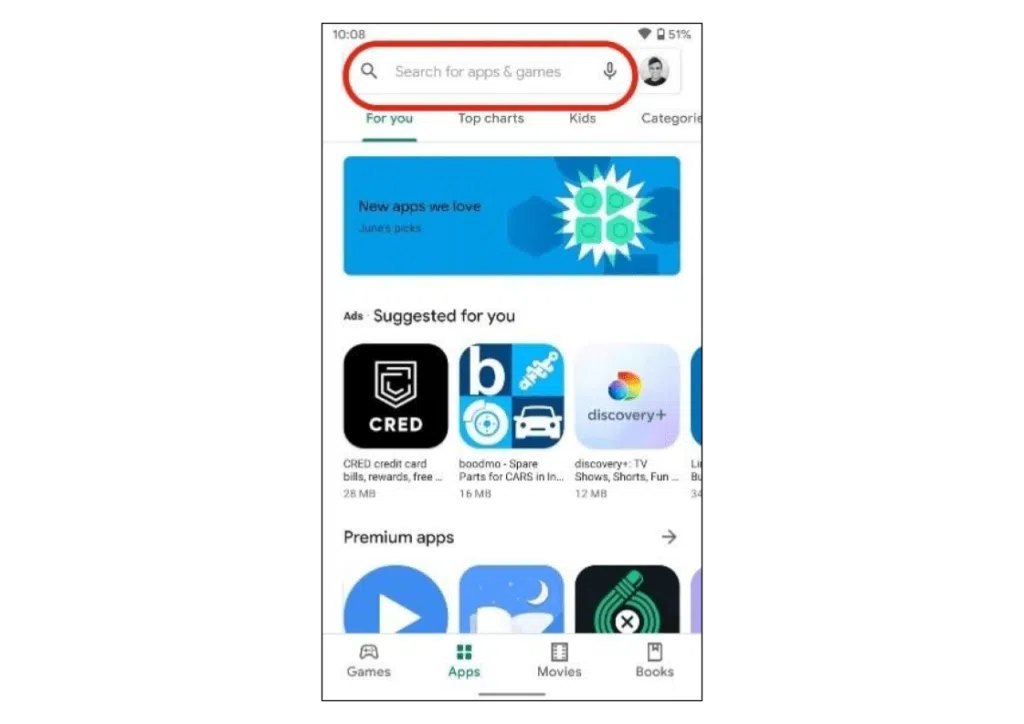
    1. Ouvrez le Google Play Store sur votre appareil Android.
    2. Recherchez “TiviMate Companion” dans la barre de recherche.
    TiviMate FireTV

    3. Téléchargez et installez l’application sur votre appareil.
    TiviMate FireTV

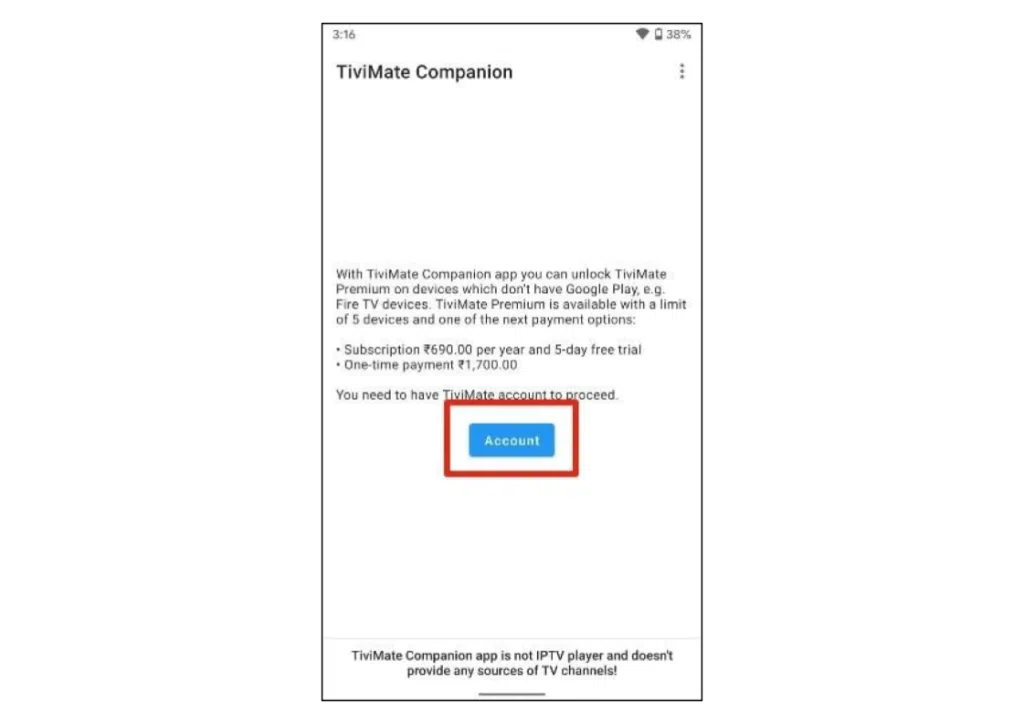
    4. Ouvrez l’application, puis créez un compte en cliquant sur “Compte”.
    5. Suivez les instructions pour finaliser la création de votre compte.
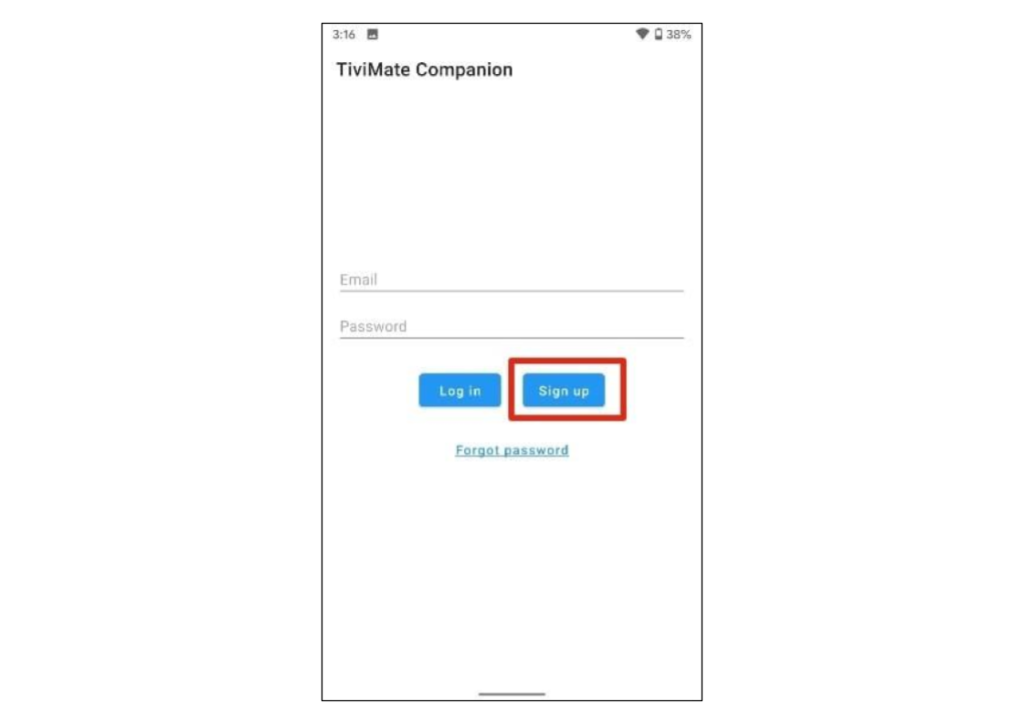
    6. Connectez-vous avec vos identifiants, puis sélectionnez un abonnement annuel, que vous pourrez payer par carte de crédit ou de débit.

    Veillez à bien sauvegarder vos identifiants TiviMate dans un endroit sécurisé ou utilisez un gestionnaire de mots de passe pour les stocker.

    Partie 3 : Activer TiviMate Premium sur FireStick

    Maintenant que vous avez acheté TiviMate Premium via un appareil Android, vous pouvez activer votre abonnement sur votre FireStick en suivant ces étapes :

    1. Ouvrez l’application TiviMate sur votre FireStick.
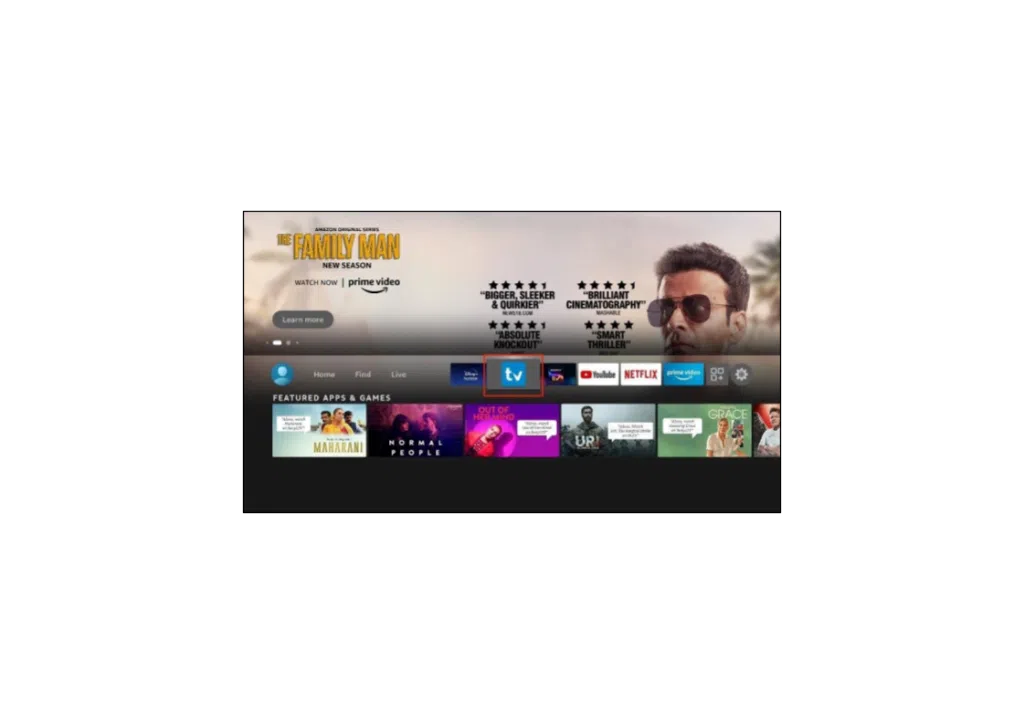
    2. Lorsque vous tentez d’accéder à une fonctionnalité premium, TiviMate vous invitera à vous connecter pour déverrouiller ces fonctionnalités.
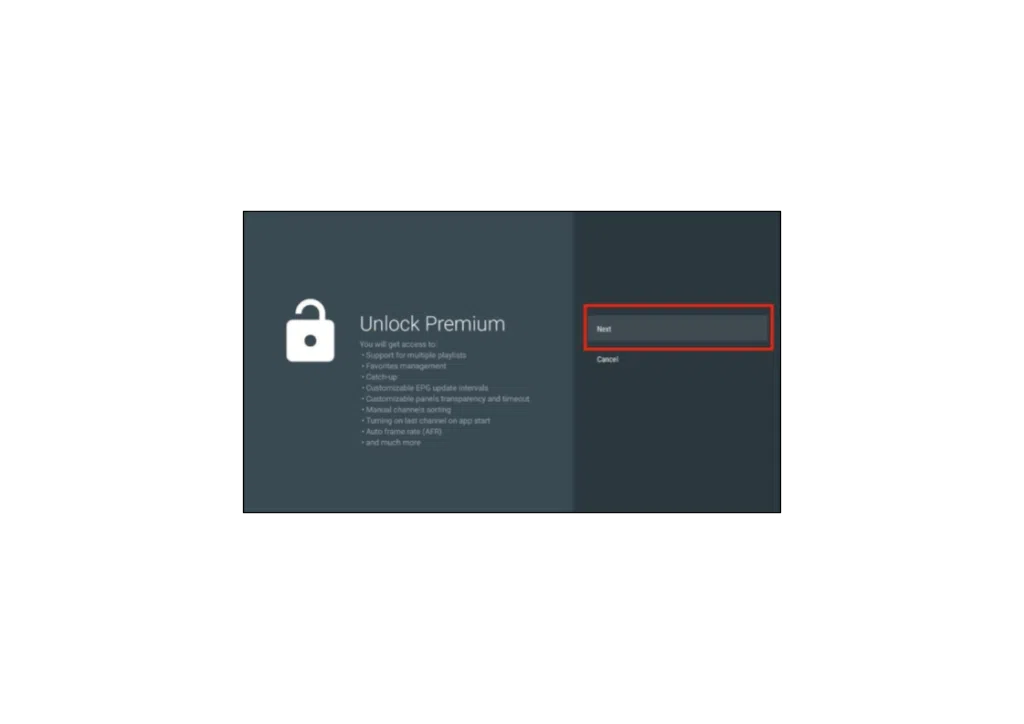
    3. Parcourez les fonctionnalités premium disponibles et cliquez sur “Suivant”.
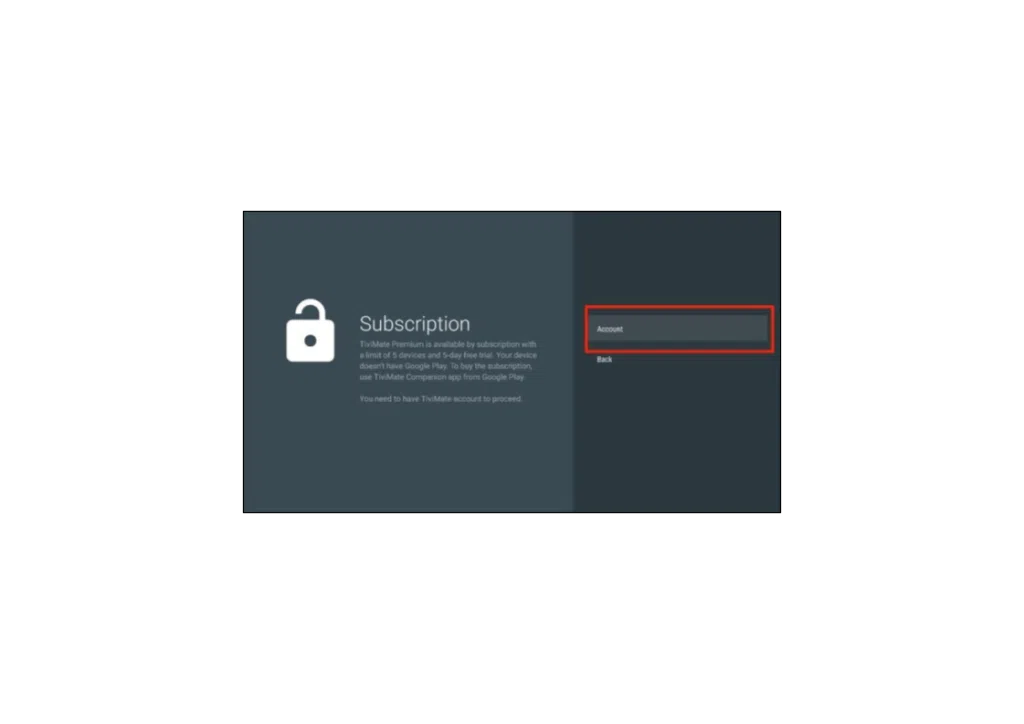
    4. À l’écran suivant, choisissez l’option “Compte” pour entrer vos identifiants.
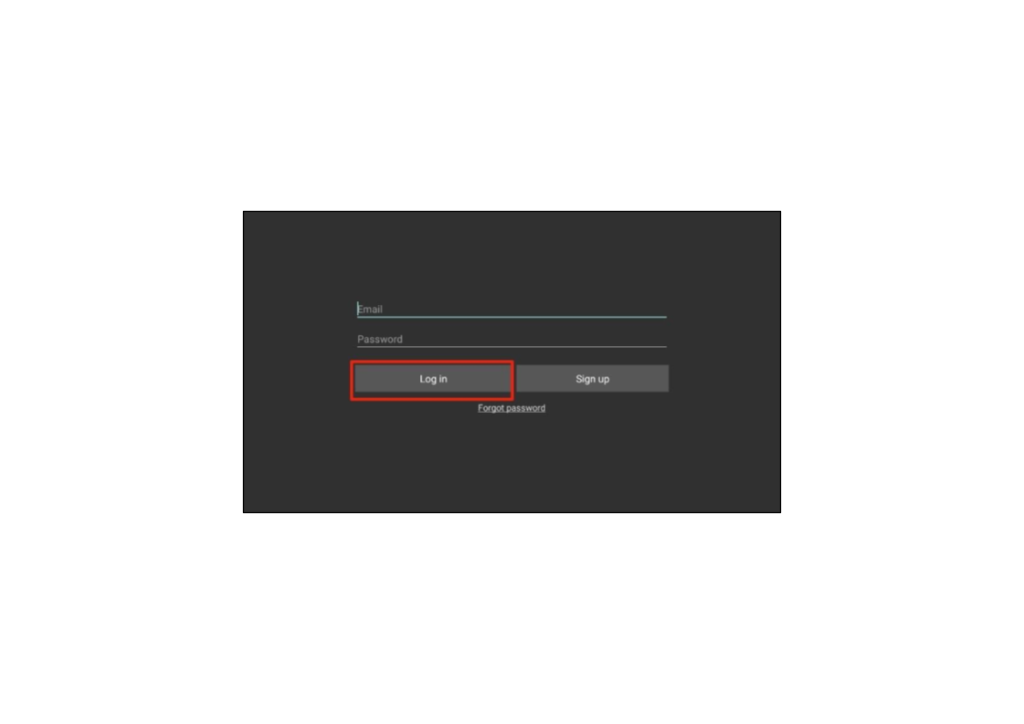
    5. Renseignez votre adresse e-mail et votre mot de passe TiviMate, puis cliquez sur “Connexion”.
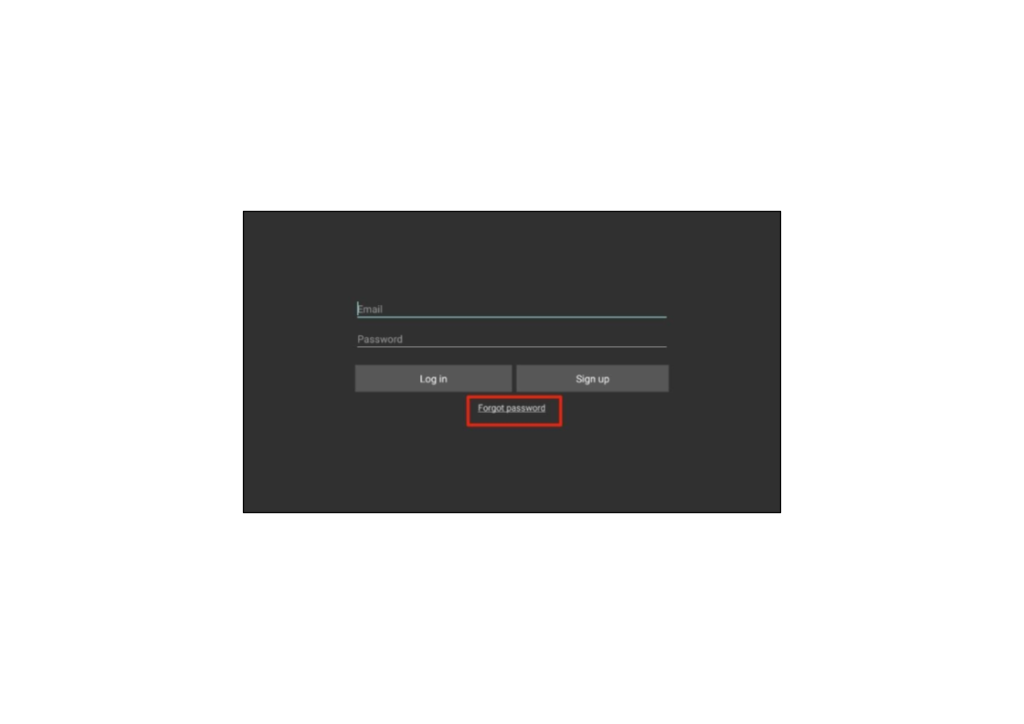
    6. Si vous avez oublié votre mot de passe, cliquez sur “Mot de passe oublié” pour recevoir un lien de réinitialisation.
    Félicitations, vous avez maintenant activé TiviMate Premium sur votre FireStick. Vous pouvez désormais profiter pleinement de toutes les fonctionnalités avancées de votre lecteur IPTV avec votre forfait.

    Détails et Fonctionnalités de TiviMate

    TiviMate est un lecteur IPTV complet, offrant une expérience de visionnage riche en fonctionnalités grâce à son lecteur vidéo intégré. Si vous êtes abonné à plusieurs services IPTV, vous pouvez les ajouter tous dans TiviMate. L’application vous permet également de créer une liste de chaînes favorites pour un accès rapide via le menu “Favoris”. Pour une meilleure organisation, pensez à utiliser les fonctionnalités de Groupes et Favoris, ce qui facilitera la recherche de contenu parmi des milliers de chaînes.

    Conclusion

    En suivant ce guide, vous serez en mesure d’installer et de configurer TiviMate sur votre FireStick ou FireTV, vous assurant ainsi de tirer le meilleur parti de vos services IPTV. N’oubliez pas d’explorer les fonctionnalités premium pour améliorer encore davantage votre expérience de visionnage.

  • Comment l’IPTV fonctionne : Guide simple et complet

    Les flux IPTV diffusent directement le contenu télévisuel sur votre écran via Internet, contrairement à la diffusion en temps réel de la télévision traditionnelle. Il utilise les réseaux IP pour diffuser de manière efficace la télévision en direct et la vidéo à la demande. L’architecture de l’IPTV comprend des serveurs d’acquisition de contenu, de codage et de distribution.

    Le décodeur décode le flux vidéo IP et fournit une interface interactive pour accéder au contenu et aux fonctionnalités. L’IPTV prend en charge divers formats, tels que la télévision en direct, la vidéo à la demande et la télévision décalée dans le temps. Il offre une expérience de visionnage personnalisée avec des fonctionnalités avancées.

    Qu’est-ce que l’IPTV ?

    En résumé, la télévision par protocole Internet (IPTV) est une technologie de pointe qui permet de diffuser directement vos contenus télévisuels préférés sur votre écran via Internet, dépassant les limites des services de télévision par câble ou par satellite traditionnels.

    En tirant parti de la puissance du protocole Internet (IP), l’IPTV transmet des contenus vidéo et audio à vos appareils compatibles, tels que les boîtiers décodeurs ou les télévisions intelligentes, vous permettant de profiter d’une expérience de visionnage hautement personnalisée et interactive.

    IPTV contre la télévision traditionnelle

    Contrairement à la télévision traditionnelle qui diffuse les contenus en temps réel, l’IPTV vous permet de profiter de la visionnage à la demande, vous donnant le contrôle sur ce que vous regardez et quand. L’architecture réseau de l’IPTV est distincte, utilisant des modèles centralisés ou distribués pour encoder, chiffrer et diffuser efficacement les chaînes de télévision en direct via le réseau de votre fournisseur d’accès Internet.

    Avec un abonnement IPTV Quebec, vous aurez accès à un large éventail de chaînes de télévision en direct et de contenus à la demande, dépassant les limites de la grille de programmes fixe de la télévision traditionnelle. L’expérience utilisateur IPTV est améliorée par des fonctionnalités comme la possibilité de pause, de retour en arrière et d’avance rapide de la télévision en direct, ainsi que la possibilité de s’intégrer à des appareils domotiques et de recevoir des recommandations personnalisées.

    Composants du système IPTV

    Au cœur de l’IPTV se trouve une architecture système complexe composée de composants clés qui travaillent de manière transparente pour acquérir, encoder, conditionner et distribuer le contenu vidéo sur les réseaux IP vers votre boîtier décodeur ou votre appareil connecté.

    Le serveur d’acquisition de contenu ingère les flux de télévision en direct et les contenus à la demande provenant de diverses sources. Les serveurs d’encodage compriment et optimisent ensuite la vidéo pour une transmission efficace. Les systèmes de conditionnement de contenu préparent la vidéo encodée pour la livraison en la chiffrant et en créant des métadonnées pour le guide des programmes et la gestion du contenu.

    Les serveurs de distribution utilisent des protocoles de multidiffusion pour la télévision en direct et d’unicast pour la vidéo à la demande, veillant à ce que le bon contenu vous parvienne en fonction de vos demandes. Les systèmes de gestion du réseau surveillent l’ensemble de l’infrastructure IPTV, assurant la qualité de service et résolvant les problèmes.

    Votre boîtier décodeur reçoit le flux vidéo IP, le décode et fournit une interface interactive pour accéder à la télévision en direct, aux contenus à la demande et aux fonctionnalités telles que l’enregistrement numérique et la pause/rembobinage. Cette interaction complexe de composants permet aux fournisseurs d’IPTV de vous offrir une expérience de visionnage fluide et riche en fonctionnalités directement sur votre écran.

    IPTV Formats et Services

    Pour accéder à la diversité des offres de contenus de la télévision IP (IPTV), vous devrez comprendre les différents protocoles de streaming et les méthodes de livraison utilisées par les fournisseurs de services.

    L’IPTV prend en charge à la fois les formats de télévision en direct et de vidéo à la demande (VOD), chacun avec son propre ensemble d’exigences techniques et d’avantages pour l’utilisateur.

    Explorons ces formats et les technologies sous-jacentes qui font de l’IPTV une expérience de visionnage polyvalente et interactive.

    Protocoles de diffusion en continu IPTV

    Avec une variété de protocoles de diffusion en continu et de formats de contenu, l’IPTV offre une gamme diversifiée de services vidéo adaptés à vos préférences de visionnage. L’IPTV s’appuie sur des protocoles comme MPEG-TS et RTP/RTSP pour transmettre de manière efficace du contenu en direct et à la demande via des réseaux IP.

    Vous trouverez un éventail d’offres, notamment la télévision linéaire pour les chaînes en direct, la vidéo à la demande (VOD) pour regarder du contenu à votre convenance, la télévision à décalage temporel pour visionner des émissions à un moment ultérieur, l’enregistrement réseau pour enregistrer des émissions, et la télévision de rattrapage pour accéder au contenu diffusé précédemment.

    Pour vous garantir la meilleure qualité vidéo possible en fonction de vos conditions de réseau, les fournisseurs d’IPTV utilisent des technologies de diffusion à débit binaire adaptatif comme HLS et MPEG-DASH. Ces technologies ajustent dynamiquement le débit binaire vidéo pour maintenir une lecture fluide.

    Vidéo à la demande et télévision en direct

    La télévision IP (IPTV) offre une gamme polyvalente d’options de visualisation, y compris des services de vidéo à la demande (VàD) qui vous permettent de regarder des contenus à votre rythme et des chaînes de télévision en direct qui diffusent des programmes en temps réel.

    Les services de VàD vous offrent une vaste bibliothèque de films, d’émissions de télévision et d’autres contenus vidéo, permettant une découverte de contenu facile et une personnalisation de l’utilisation en fonction de vos préférences, à l’instar de plateformes comme Netflix.

    Les services de télévision en direct vous permettent de diffuser des chaînes de télévision linéaires au moment de leur diffusion, vous donnant ainsi accès à l’actualité, aux sports et à d’autres événements en direct.

    Questions Fréquemment Posées

    Comment fonctionne un service IPTV ?

    Votre fournisseur de télévision IP utilise des protocoles de diffusion en continu pour livrer du contenu en direct et à la demande via Internet. Lorsque vous demandez une chaîne ou une vidéo, elle est transmise à votre appareil, vous permettant de regarder sans câble ou satellite traditionnel.

    Que faut-il pour que l’IPTV fonctionne ?

    Pour faire fonctionner l’IPTV, vous aurez besoin d’une connexion Internet haut débit et de périphériques de diffusion en continu compatibles comme une Smart TV ou un décodeur. Vous aurez également besoin d’un abonnement IPTV, d’une configuration réseau appropriée et d’une bande passante suffisante pour une diffusion en continu fluide.

    Est-ce que la télévision par IP (IPTV) est légale à Québec ?

    La légalité de l’IPTV à Québec dépend du service. Les fournisseurs autorisés sont légaux, mais de nombreux services non autorisés violent le droit d’auteur en diffusant du contenu sans autorisation, ce qui peut vous exposer à des conséquences juridiques.

    Puis-je regarder la télévision IP gratuitement ?

    Bien que certains services IPTV proposent des essais gratuits ou un streaming avec publicité, la plupart des fournisseurs fiables nécessitent un abonnement payant pour accéder à des chaînes et à un contenu de haute qualité. Essayer d’utiliser un service IPTV gratuit et non officiel peut être risqué et potentiellement illégal.

  • Les Applications Gratuites Indispensables pour Votre Fire TV Stick

    Les Applications Gratuites Indispensables pour Votre Fire TV Stick

    Avec une multitude d’applications gratuites à portée de main, vous pouvez accéder à un univers de divertissement illimité sur votre Fire TV Stick. Qu’il s’agisse de diffuser des films à succès ou de rester informé des dernières actualités, les bonnes applications peuvent transformer votre appareil en un centre de divertissement incontournable. Mais avez-vous découvert les véritables pépites – les applications qui vont révolutionner votre utilisation de la Fire TV Stick ? Découvrez les applications gratuites incontournables qui vont non seulement améliorer votre expérience de streaming, mais aussi optimiser votre productivité de manière inattendue.

    Maximiser le Divertissement avec des Applications Gratuites

    Avec une pléthore d’applications gratuites disponibles, vous pouvez maximiser votre expérience de divertissement sur la Fire TV Stick.

    Que vous recherchiez des films, des émissions de télévision, des jeux ou même des chaînes de télévision en direct, il existe une application gratuite pour répondre à tous vos besoins.

    Par exemple, l’application Tubi vous offre un large choix de films et d’émissions sans frais supplémentaires. Vous pouvez également profiter de l’application Pluto TV, qui vous donne accès à des chaînes de télévision en direct gratuites.

    Et si vous êtes passionné de jeux, l’application Amazon Underground vous propose une sélection d’excellents jeux gratuits.

    Avec ces applications, vous n’aurez jamais à vous soucier du budget de votre divertissement. Vous pouvez vous détendre et profiter pleinement de votre Fire TV Stick sans dépenser un sou, tout en explorant les possibilités offertes par un abonnement IPTV pour encore plus de contenu.

    Rester Informé avec des Applications d’Actualités et d’Information

    Au-delà du divertissement, la Fire TV Stick offre une multitude d’applications d’actualités et d’informations pour rester engagé et informé. Que vous préfériez les diffuseurs nationaux, les sources locales, ou les médias spécialisés, vous trouverez une large sélection d’applications gratuites pour satisfaire votre soif d’actualités et d’analyses.

    Pour une couverture générale des actualités, vous ne pouvez pas vous tromper avec des applications comme CNN, Fox News, ou MSNBC. Celles-ci proposent des flux en direct de leurs chaînes de télévision, ainsi qu’un accès à la demande aux derniers titres et informations de dernière minute.

    Si vous êtes davantage intéressé par des reportages approfondis, essayez NPR ou The New York Times. Ces applications offrent un journalisme de haute qualité et des commentaires perspicaces sur une grande variété de sujets.

    Pour une expérience d’actualités plus personnalisée, envisagez de télécharger des applications de vos médias locaux ou de sources de niche qui correspondent à vos intérêts spécifiques. Du sport aux affaires en passant par la technologie, vous trouverez une multitude d’applications gratuites d’actualités et d’informations sur votre Fire TV Stick.

    Améliorer la Productivité avec des Applications Pratiques

    La Fire TV Stick propose également une gamme d’applications gratuites pour améliorer votre productivité et rationaliser vos tâches quotidiennes.

    Une application essentielle est Dropbox, qui vous permet d’accéder à vos fichiers de n’importe où et de collaborer avec d’autres en temps réel. Google Drive est un autre incontournable, offrant un stockage cloud et une suite d’outils de productivité tels que Docs, Sheets, et Slides.

    Pour la gestion des tâches, vous ne pouvez pas vous tromper avec l’application gratuite Todoist. Elle vous aide à organiser vos tâches, à définir des rappels et même à partager des projets avec votre équipe.

    Et si vous devez éditer des PDF ou signer des documents en déplacement, l’application Adobe Acrobat Reader est indispensable.

    N’oubliez pas les applications qui boostent la productivité comme l’application gratuite Pomodoro Technique, qui vous aide à rester concentré en divisant le travail en intervalles.

    Avec ces applications pratiques, vous serez en mesure de maximiser votre temps et d’en faire plus, le tout depuis le confort de votre salon.

    Découvrir des Applications de Streaming et de Médias Gratuites

    En plus d’améliorer la productivité, la Fire TV Stick offre une richesse d’applications de streaming gratuites et de médias pour améliorer votre expérience de divertissement.

    Vous trouverez des plateformes populaires comme Amazon Prime Video, Hulu et Netflix prêtes à diffuser vos émissions et films préférés.

    Mais ne négligez pas les trésors cachés – des applications comme Pluto TV et Tubi offrent un accès à une vaste bibliothèque de contenu gratuit, des films classiques aux actualités et sports en direct.

    Pour les amateurs de musique, des applications comme Spotify et Pandora vous permettent de découvrir de nouveaux artistes et de créer des playlists personnalisées.

    Et si vous êtes un cord-cutter, vous pouvez accéder à la télévision en direct grâce à des services comme YouTube TV et Sling TV.

    Le meilleur dans tout cela ? Ces applications sont entièrement gratuites à télécharger et à utiliser, vous pouvez donc profiter d’un divertissement sans fin sans vider votre portefeuille.

    Commencez à explorer les capacités de streaming de la Fire TV Stick dès aujourd’hui et accédez à un monde de divertissement au bout des doigts.

    Explorer des Applications Gratuites de Jeux et de Lifestyle

    Explorer les applications de jeux et de style de vie gratuites sur la Fire TV Stick peut vous ouvrir un monde de divertissements passionnants et d’outils pratiques pour améliorer votre expérience quotidienne.

    Que vous soyez à la recherche de jeux addictifs pour vous distraire ou d’applications lifestyle pour vous organiser, la Fire TV Stick regorge d’options gratuites. Par exemple, vous pouvez profiter de jeux mobiles populaires comme Candy Crush Saga ou Subway Surfers, qui se transfèrent parfaitement sur le grand écran de votre télévision.

    Et pour vous simplifier la vie, explorez des applications de planification de repas, de suivi de la forme physique ou de gestion des finances personnelles. Vous serez surpris par la richesse et la diversité des applications gratuites disponibles.

    Alors n’hésitez pas à fouiller et à découvrir celles qui correspondent le mieux à vos besoins et à vos centres d’intérêt. Votre Fire TV Stick peut devenir bien plus qu’un simple appareil de streaming.

    Questions Fréquemment Posées

    Puis-je Utiliser Ma Fire TV Stick en Dehors de Mon Pays ?

    Oui, vous pouvez utiliser votre Fire TV Stick en dehors de votre pays, mais vous pouvez rencontrer des restrictions ou des limitations de contenu. Vérifiez la compatibilité de l’appareil et la disponibilité de vos services d’abonnement dans la région où vous l’utiliserez.

    Comment Connecter Ma Fire TV Stick à un VPN ?

    Pour connecter votre Fire TV Stick à un VPN, vous devrez télécharger une application VPN depuis l’Appstore d’Amazon. Une fois installée, connectez-vous à votre compte VPN et activez la connexion. Cela vous permettra d’accéder à du contenu provenant d’autres régions.

    Puis-je Installer des Applications Externes sur Ma Fire TV Stick ?

    Vous pouvez installer des applications externes sur votre Fire TV Stick. Cela vous permet d’installer des applications qui ne sont pas disponibles dans l’Appstore d’Amazon. Assurez-vous simplement d’activer les Sources Inconnues dans les paramètres de votre appareil au préalable.

    Comment Mettre à Jour Ma Fire TV Stick avec le Dernier Firmware ?

    Pour mettre à jour votre Fire TV Stick avec le dernier firmware, allez dans Paramètres > Système > À propos et sélectionnez “Rechercher une mise à jour système”. Votre appareil téléchargera et installera automatiquement la dernière version logicielle. Cela permet de maintenir votre appareil sécurisé et fonctionnel.

    Quelles Sont les Meilleures Paramètres pour Optimiser Ma Fire TV Stick ?

    Pour optimiser votre Fire TV Stick, activez les options de développeur, activez les mises à jour automatiques des applications, ajustez les paramètres d’affichage et personnalisez votre écran d’accueil. Expérimentez différents réglages pour trouver l’équilibre parfait pour votre expérience de visionnage.
  • Guide Complet pour MyTvOnline 3

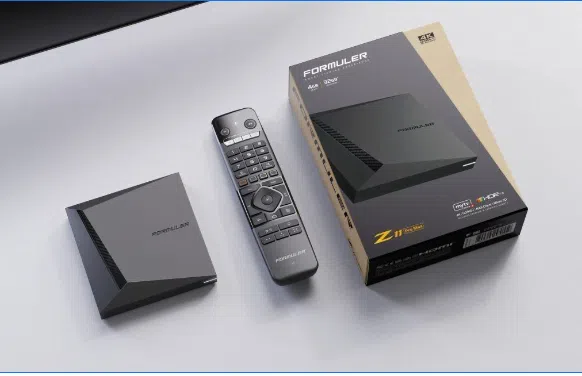
    Les boîtiers Formuler sont connus pour leur performance et leur compatibilité avec les services IPTV. Ce tutoriel est conçu pour vous guider à travers le processus d’installation des chaînes IPTV sur votre Formuler Z11, en utilisant l’application MYTVOnline 3. Que vous soyez un utilisateur de longue date des produits Formuler ou que vous veniez d’acquérir votre premier boîtier, ce guide vous fournira toutes les étapes nécessaires pour commencer à profiter de votre contenu IPTV sans tracas.

    1. Comprendre les Adresses MAC: Nouveaux et Anciens Modèles

    Avant de commencer, il est essentiel de comprendre une différence importante entre les anciennes et les nouvelles générations de boîtiers Formuler. Dans les modèles récents comme le Formuler Z11, l’adresse MAC à fournir à votre fournisseur IPTV est l’ID MAC spécifique de votre boîtier, qui commence par 00:1E:B8:XX:XX. Pour les anciens modèles tels que le Formuler Z7 et Z8, l’ID MAC doit être remplacé par une adresse commençant par 00:1A:79:XX:XX. Cette distinction est cruciale pour assurer la compatibilité et la bonne réception des chaînes sur votre appareil.

    MYTVOnline

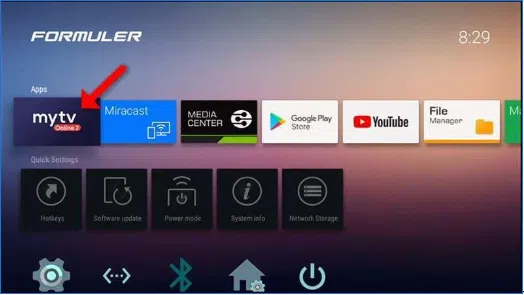
    2. Lancement de MYTVOnline 3 sur Formuler Z11

    Une fois que vous avez confirmé l’adresse MAC correcte, il est temps de lancer l’application par défaut pour IPTV sur votre Formuler Z11, nommée MYTVOnline 3. Cette application est préinstallée sur votre boîtier et est spécifiquement conçue pour gérer et diffuser vos chaînes IPTV. Pour démarrer, suivez simplement ces étapes :

    1. Allumez votre Formuler Z11 et accédez au menu principal.
    2. Recherchez l’application MYTVOnline 3 et ouvrez-la.

    3. Accéder au Content Manager

    Après avoir ouvert MYTVOnline 3, vous serez dirigé vers l’interface principale de l’application. Pour configurer les chaînes IPTV, vous devez maintenant accéder à Content Manager. Voici comment procéder :

    1. Naviguez dans le menu principal de l’application jusqu’à trouver l’option Content Manager.
    2. Cliquez sur Source Manager pour gérer vos sources IPTV.

    Cette section vous permet d’ajouter, de supprimer ou de modifier les sources IPTV sur votre boîtier.

    MYTVOnline

    4. Ajouter un Portail IPTV

    Pour configurer votre boîtier Formuler Z11 avec un portail IPTV, suivez ces étapes simples :

    1. Dans le Source Manager, cliquez sur +Ajouter puis sur Ajouter un portail.
    2. Vous verrez un identifiant unique de votre boîtier. Cliquez sur l’icône en forme d’œil pour révéler l’ID MAC complet.
    3. Copiez cet ID MAC et envoyez-le à votre fournisseur IPTV.
    4. Votre fournisseur ajoutera l’ID MAC dans son système et vous fournira l’URL du portail à entrer dans l’application.

    Une fois l’URL reçue, vous devez l’ajouter dans le champ approprié sur cette page. Assurez-vous de désactiver l’option “connexion requise” si votre fournisseur ne l’exige pas.

    5. Connexion et Profitez de vos Chaînes IPTV

    Après avoir ajouté l’URL du portail, vous êtes maintenant prêt à vous connecter et à commencer à profiter de vos chaînes IPTV :

    1. Cliquez sur Connecter pour charger les chaînes.
    2. Une fois la connexion établie, vous devriez voir vos chaînes apparaître.
    3. Cliquez sur Connectez-vous et profitez de votre contenu.
    MYTVOnline

    Ce processus, bien que simple, est essentiel pour configurer correctement votre Formuler Z11 avec les chaînes IPTV fournies par votre prestataire. En suivant ces étapes minutieusement, vous pouvez garantir une installation fluide et commencer à explorer une large gamme de contenus dès maintenant.

    Avec ce guide, vous êtes maintenant bien équipé pour amener les chaînes IPTV sur votre Formuler Z11, assurant une expérience de visionnage optimale.

  • Guide d’installation pour MyTvonline 2 et 3

    Configurer votre service IPTV sur l’application MyTvonline peut sembler complexe, mais en suivant ces étapes détaillées, vous serez en mesure de profiter de vos chaînes préférées en un rien de temps. Ce guide vous fournira des instructions claires pour la configuration de MyTvonline 2 et 3, ainsi que des conseils utiles pour garantir une expérience de visionnage fluide, même si vous avez déjà un abonnement chez un autre fournisseur.

    Étape 1 : Accédez à l’application MyTvonline

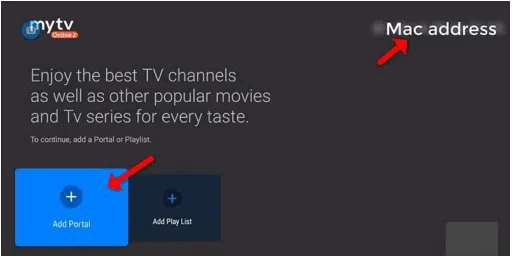
    Une fois dans l’application, il est essentiel de localiser l’ID unique de votre boîtier, situé en haut à droite de l’écran (format : 00:1A:79:…). Cet identifiant est crucial pour lier votre appareil au service IPTV. Prenez soin de noter cet ID, car il sera nécessaire dans les étapes suivantes pour assurer une configuration correcte.

    MyTvonline

    Étape 2 : Identifier votre boîtier

    Une fois dans l’application, il est essentiel de localiser l’ID unique de votre boîtier, situé en haut à droite de l’écran (format : 00:1A:79:…). Cet identifiant est crucial pour lier votre appareil au service IPTV. Prenez soin de noter cet ID, car il sera nécessaire dans les étapes suivantes pour assurer une configuration correcte.

    MyTvonline

    Étape 3 : Ajout d’un nouveau portail

    Après avoir identifié votre boîtier, vous avez la possibilité d’ajouter un nouveau portail, une étape essentielle pour accéder à vos chaînes.

    1. Sélection du portail: Vous verrez deux options disponibles. Sélectionnez « Ajouter un Portail » (Add Portal).
    2. Nom du portail : Dans le champ « Nom du Portail » (Portal Nickname), saisissez le nom de votre forfait. Ce nom peut être celui que vous avez choisi pour identifier ce portail ou un nom descriptif qui vous aide à reconnaître rapidement le forfait.
    3. URL du portail : Ensuite, entrez l’URL du portail dans le champ prévu à cet effet. Cette URL vous a été fournie par courriel lors de la souscription à votre service IPTV. Une fois ces informations saisies, faites défiler vers le bas et cliquez sur « Connecter » (Connect). Si toutes les informations ont été correctement saisies, la connexion devrait atteindre 100%.

    MyTvonline

    Si vous rencontrez des problèmes de connexion, revérifiez que l’ID Mac et l’URL du portail sont corrects. En outre, il est crucial de désactiver tout VPN actif, car notre service n’est pas compatible avec les VPN, ce qui pourrait réduire la qualité de la connexion.

    Instructions pour les utilisateurs ayant déjà un abonnement

    Si vous disposez déjà d’un abonnement auprès d’un autre fournisseur, voici comment procéder pour ajouter votre nouveau service sans supprimer l’existant.

    Pour MyTvonline 2 :

    1. Ouvrez l’application MyTvonline.
    2. Appuyez sur la touche menu pour accéder aux options.
    3. Rendez-vous dans la section « Connexion ».
    4. Cliquez sur « Ajouter un Portail » (Add Portal) et entrez les informations reçues lors de votre commande.

    Pour MyTvonline 3 :

    1. Ouvrez l’application MyTvonline.
    2. Accédez au menu principal.
    3. Sélectionnez « Content Manager » puis « Content Sources ».
    4. Ajoutez un nouveau portail en entrant les informations reçues lors de votre commande.

    En suivant ces étapes, vous serez en mesure de configurer et d’utiliser votre service IPTV via MyTvonline, que vous utilisiez la version 2 ou 3 de l’application. Assurez-vous que toutes les informations sont exactes et que votre VPN est désactivé pour garantir une connexion optimale.

  • MYTVOnline + Android Mobile: Guide de Configuration

    Apprenez à configurer l’application MYTVOnline+ sur votre appareil Android grâce à ce guide étape par étape. Que vous soyez novice ou expert, ce tutoriel vous aidera à installer et configurer MYTVOnline+ pour profiter d’une expérience IPTV optimale. Ce guide couvre toutes les étapes, depuis le téléchargement de l’application jusqu’à la configuration des serveurs IPTV, assurant ainsi une utilisation fluide et sans tracas. Découvrez également des astuces pour maximiser la qualité du streaming et résoudre les problèmes courants rencontrés par les utilisateurs d’IPTV sur MYTVOnline+.

    Étape 1 : Téléchargement de l’application MYTVOnline+

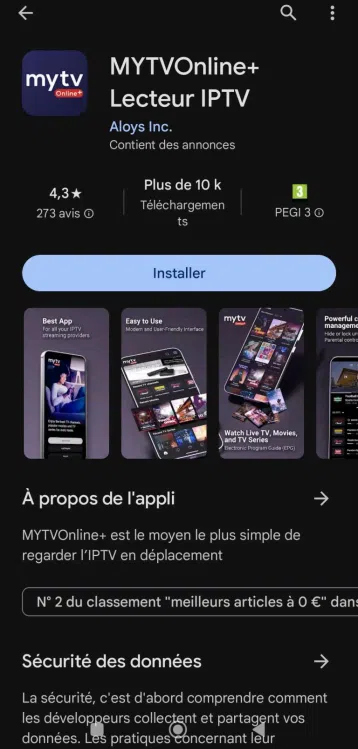
    Pour commencer, rendez-vous sur le Google Play Store depuis votre appareil Android. Dans la barre de recherche, tapez “MYTVOnline+” et sélectionnez l’application officielle. Cliquez ensuite sur “Installer” pour démarrer le téléchargement et l’installation de l’application sur votre appareil.

    MYTVOnline Android

    Étape 2 : Installation et Configuration de MYTVOnline+

    Une fois l’application installée, suivez les étapes ci-dessous pour la configurer correctement :

    1. Ajout d’un portail : Après avoir ouvert l’application, vous serez invité à ajouter un portail. Vous aurez besoin des informations suivantes, généralement fournies dans l’email de confirmation de votre commande.

    – Nom du portail : Choisissez un nom descriptif pour identifier le portail.
    – URL du portail : Entrez l’URL spécifique qui vous a été fournie.
    – Connexion sécurisée : Cochez la case “Login requis” pour une connexion sécurisée.
    – Nom d’utilisateur : Saisissez le nom d’utilisateur que vous avez reçu par email.
    – Mot de passe : Entrez le mot de passe fourni dans le même email.

    2. Connexion à l’application : Après avoir complété tous les champs, cliquez sur “Connexion”. L’application va maintenant se connecter à votre portail IPTV, et vous pourrez commencer à naviguer dans les chaînes disponibles.

    Étape 3 : Profitez de MYTVOnline+ sur Android

    Vous avez maintenant configuré MYTVOnline+ sur votre appareil Android. Profitez d’un large éventail de chaînes IPTV directement depuis votre mobile. Assurez-vous de garder l’application à jour pour bénéficier des dernières fonctionnalités et corrections de bugs.

    MYTVOnline Android
    MYTVOnline Android
  • Tutoriel IBO Player TV intélligente

    Dans un monde où le streaming domine la façon dont nous consommons du contenu, il est essentiel d’avoir un lecteur vidéo fiable et performant pour profiter pleinement de vos émissions et films préférés. s’impose comme l’une des meilleures solutions sur le marché pour regarder la télévision en ligne via IPTV. Ce lecteur de streaming vidéo vous offre un moyen simple et efficace de diffuser du contenu directement à partir de votre fournisseur IPTV ou de toute autre source en ligne, compatible avec vos appareils TVOS, iOS, et MacOS.

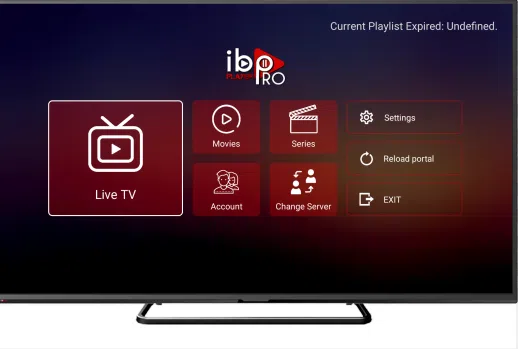
    IBO Player

    IBO Player : Un Lecteur de Streaming Vidéo de Premier Ordre

    IBO Player se distingue par sa simplicité d’utilisation et sa compatibilité avec plusieurs plateformes. Que vous soyez sur une télévision intelligente, un iPhone, un iPad ou un Mac, cette application vous permet de centraliser tous vos services de streaming IPTV en un seul endroit pratique. Avec une interface utilisateur intuitive et des performances fluides, IBO transforme votre expérience de visionnage, en vous offrant un accès facile à des milliers de chaînes IPTV et de contenus à la demande.

    Essai Gratuit et Tarification

    Pour ceux qui souhaitent découvrir les fonctionnalités d’IBO Player, un essai gratuit de 7 jours est offert à tous les nouveaux membres. Cette période vous permet de tester pleinement le service avant de vous engager. Passé ce délai, l’application est disponible pour un abonnement mensuel à seulement 8 €. Cependant, si vous optez pour un abonnement annuel, IBO Player vous offre l’application gratuitement. Pour en profiter, il vous suffit de contacter le support client avec votre numéro de commande.

    Comment Configurer Votre Compte IBO Player

    La configuration de votre compte IBO Player est rapide et facile, nécessitant seulement deux informations essentielles :

    • Adresse MAC de l’appareil : Il s’agit d’un identifiant unique pour votre appareil, nécessaire pour l’enregistrement de votre compte.
    • Clé de l’appareil : Cette clé est également requise pour activer le service sur votre appareil.

    Une fois ces informations en main, vous pourrez configurer votre compte en quelques minutes et commencer à profiter de la télévision en ligne via IPTV sans interruption.

    IBO Player : Un Investissement Rentable pour les Passionnés de Streaming

    Si vous appréciez la facilité d’utilisation et la performance d’IBO Player, vous pouvez envisager d’acheter l’application à un prix réduit via le site web officiel. Ce choix est non seulement économique, mais vous assure également un accès continu à toutes les fonctionnalités premium que l’application a à offrir.

    IBO Player est donc une solution pratique pour tous ceux qui cherchent à améliorer leur expérience de streaming en ligne via IPTV, que ce soit pour regarder des chaînes en direct ou accéder à du contenu à la demande.

    IBO Player
  • Installer IPTV Smarters pro sur Windows

    Guide d’Installation de IPTV Smarters pro sur Windows

    Ce guide vous explique comment installer et configurer IPTV Smarters Pro sur Windows en suivant une méthode simple. Vous trouverez toutes les instructions nécessaires pour accéder à vos contenus IPTV.

    Méthodes d’Installation de l’IPTV Smarters pro sur Windows

    L’installation IPTV Smarters pro sur Windows. Voici les étapes à suivre :

      1. Recherchez « IPTV Smarters Pro » sur un moteur de recherche.
      2. Accédez au site https://www.iptvsmarters.com.
      3. Dans le menu, sélectionnez Téléchargements.

      1. Téléchargez la dernière version d’IPTV Smarters Pro.

    1. Une fois le téléchargement terminé, ouvrez le fichier exécutable.
    2. Lorsque Windows vous demande une autorisation, cliquez sur « Oui ».
    3. L’installation commencera et prendra environ deux minutes.
    4. Après l’installation, lancez IPTV Smarters.
    5. Cliquez sur Ajouter un nouvel utilisateur et choisissez Connexion avec l’API Xtream Codes.
    6. Entrez vos informations de connexion (nom d’utilisateur, mot de passe et URL du portail) pour votre service IPTV.
    7. Vous êtes maintenant prêt à regarder du contenu sur IPTV Smarters Pro !

    Assistance et Support

    Pour toute question ou assistance supplémentaire, veuillez contacter notre support client via notre site web ou par e-mail. Nous sommes là pour vous aider à profiter pleinement de votre expérience IPTV et à choisir le meilleur abonnement IPTV.
    Grâce à ce guide, vous disposez maintenant de plusieurs méthodes pour installer et configurer IPTV Smarters Pro sur Windows. Si vous rencontrez des difficultés, n’hésitez pas à consulter notre support client pour obtenir de l’aide.

  • Installer IPTV Smarters Pro sur Smart TV (Samsung/LG)

    Guide d’Installation de IPTV Smarters Pro sur Smart TV (Samsung/LG)

    IPTV Smarters est un lecteur de streaming vidéo conçu pour les utilisateurs qui veulent regarder la télévision en direct, la VOD, les séries et les programmes en replay sur leur téléviseur intelligent. Facile à utiliser, cette application offre un lecteur puissant, une mise en page attrayante et une interface conviviale.

    Méthodes obtenir IPTV Smarters Pro sur Smart TV (Samsung/LG)

    Installation IPTV sur téléviseur Samsung

    Voici une méthode simple pour installer IPTV Smarters Pro sur votre téléviseur Samsung. Suivez les étapes ci-dessous :

    1. Appuyez sur le bouton Smart Hub de votre télécommande.
    2. Recherchez “IPTV Smarters Pro” et installez l’application.
    3. Connectez-vous à l’application avec les détails de votre abonnement (nom d’utilisateur, mot de passe, URL du portail).

    Installation de l’IPTV sur téléviseur LG

    Voici une méthode simple pour installer IPTV Smarters Pro sur votre téléviseur LG. Suivez les étapes ci-dessous :

    1. Appuyez sur le bouton d’accueil de votre télécommande et accédez au LG Content Store.
    2. Recherchez “IPTV Smarters Pro” et installez l’application.
    3. Connectez-vous à l’application avec les détails de votre abonnement (nom d’utilisateur, mot de passe, URL du portail).

    Assistance et Support

    Pour toute question ou assistance supplémentaire, contactez notre support client via notre site web ou par e-mail. Nous sommes là pour vous aider à profiter pleinement de votre expérience IPTV Quebec.

    Grâce à ce guide, vous avez maintenant plusieurs méthodes pour installer et configurer l’IPTV sur votre Smart TV (Samsung/LG). Que vous optiez pour une installation directe, un chargement latéral, une diffusion ou une mise en miroir d’écran, vous pouvez facilement accéder à vos contenus IPTV préférés. Si vous rencontrez des difficultés, n’hésitez pas à consulter notre support client pour obtenir de l’aide.

  • Installer IPTV sur Apple / IOS avec Smarters Player Lite

    Guide d’Installation de IPTV sur Apple / IOS avec Smarters Player Lite

    Ce guide vous montre comment installer et configurer l’IPTV sur votre appareil Apple / iOS à l’aide de Smarters Player Lite, afin de profiter pleinement de vos contenus IPTV préférés

    Méthodes d’Installation de IPTV sur Apple / IOS avec Smarters Player Lite

    Étape 1 : Téléchargez l’application IPTV Smarters depuis l’Apple Store via ce lien :
    https://itunes.apple.com/us/app/iptv-smarters-player/id1383614816 
    ou recherchez-la sur l’App Store. Installez l’application sur votre appareil iOS.

    Étape 2 : Entrez les informations de connexion que nous vous avons fournies après avoir souscrit à un abonnement chez nous. Cliquez sur « AJOUTER UN UTILISATEUR » pour continuer.
    Étape 3 : Attendez quelques instants.
    Étape 4 : Cliquez sur l’icône « Live TV » comme montré dans l’image avec une flèche rouge.

    Étape 5 : Sélectionnez le groupe de chaînes que vous souhaitez regarder et passez à l’étape suivante.
    Étape 6 : Cliquez sur le nom de la chaîne, puis double-cliquez sur l’écran pour passer en plein écran.
    Étape 7 : Pour ajouter un guide de programme électronique (EPG), il n’est pas nécessaire d’ajouter une URL EPG. Cliquez simplement sur « Installer EPG

    Assistance et Support

    Pour toute question ou assistance supplémentaire, contactez notre support client via notre site web ou par e-mail. Nous sommes là pour vous aider à profiter pleinement de votre expérience IPTV et à choisir meilleur abonnement IPTV.

    Grâce à ce guide, vous disposez désormais de plusieurs méthodes pour installer et configurer l’IPTV sur votre appareil Apple / iOS. Que vous optiez pour une installation directe, un chargement latéral, une diffusion ou une mise en miroir d’écran, vous pouvez facilement accéder à vos contenus IPTV préférés. Si vous rencontrez des difficultés, n’hésitez pas à contacter notre support client pour obtenir de l’aid